1
Instruksi Penyiapan Google Drive (Untuk Klien / Panitia)
Agar seluruh hasil foto photobooth tersimpan rapi di Google Drive milik Anda, silakan ikuti langkah-langkah berikut:
1. Buat Folder Baru
Buka Google Drive → Buat folder baru dengan nama
PHOTOBOOTH JLF
2. Atur Akses & Bagikan Folder
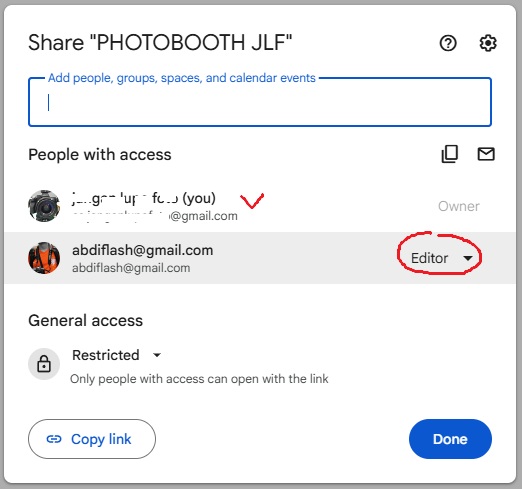
Klik kanan pada folder tersebut → pilih Bagikan (Share):
- Tambahkan email: abdiflash@gmail.com
- Ubah peran menjadi: Editor
- Pada Akses umum (*General Access*), pastikan bertuliskan Restricted
3. Salin Tautan Folder
Klik tombol Copy link / Salin tautan folder tersebut.
4. Input ke Aplikasi Kiosk
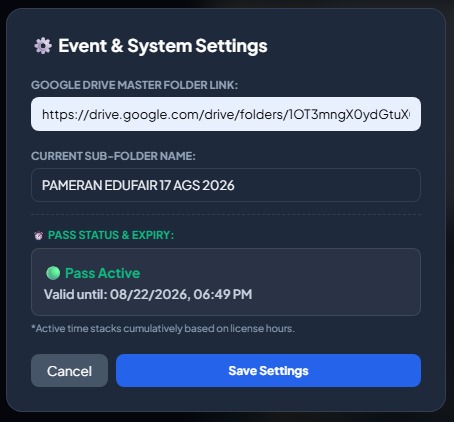
Buka aplikasi kiosk-photobooth → Masuk menu
Event & System Settings → Tempelkan kode/tautan Drive pada kolom Google Drive Folder ID.
5. Uji Coba System (Test Shot)
Lakukan 1 kali test shot di aplikasi untuk memastikan foto otomatis terunggah & kode QR pengunduhan berjalan normal.
Panduan Visual Screenshot:
2
Siapkan Template/Desain Frame Transparan
Ikuti langkah-langkah pembuatan dan pengunggahan template bingkai (*overlay frame*) transparan berikut ini:
1. Buat Desain Frame
Buat desain bingkai (frame) baru menggunakan platform Canva atau aplikasi desain pilihan Anda.
2. Atur Dimensi & Ukuran
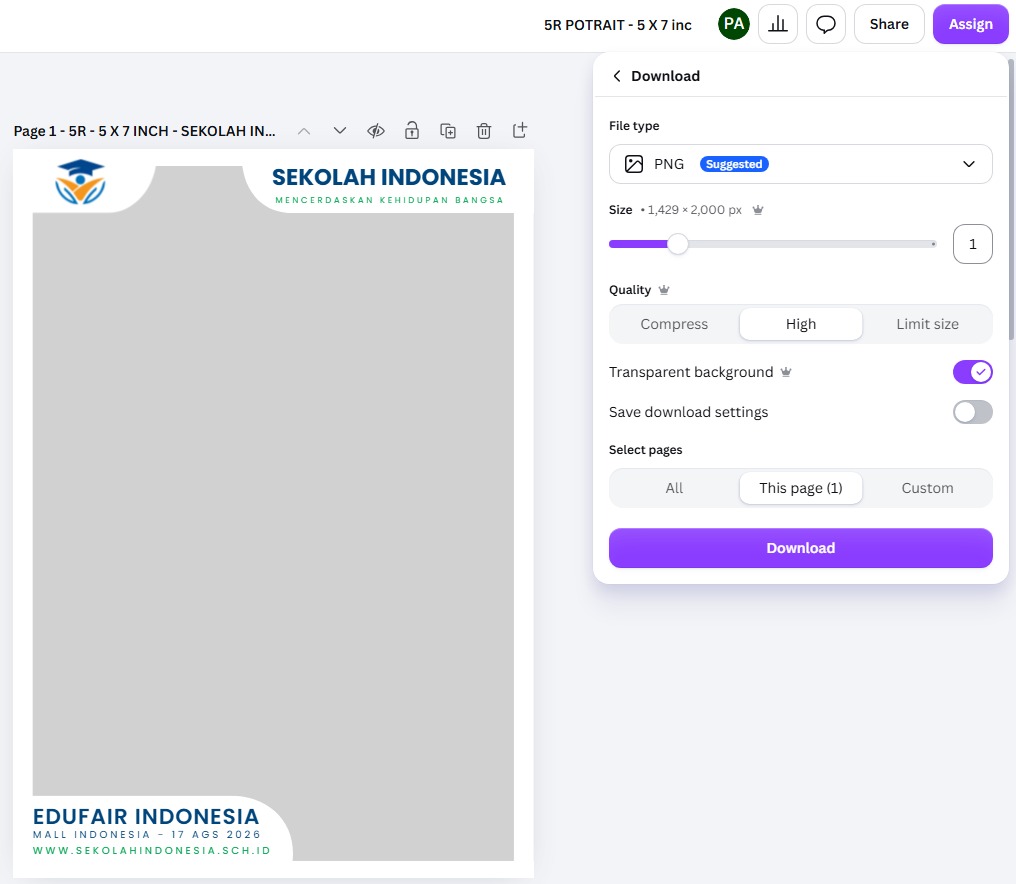
Atur ukuran kanvas sebesar 5R
5 x 7 inch.
3. Unduh Format PNG Transparan
Saat mengunduh file, pilih format PNG dan pastikan mencentang opsi Transparent background.
4. Unggah ke Aplikasi Kiosk
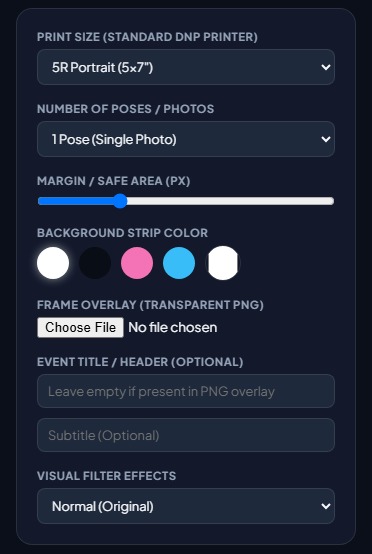
Masuk ke menu pengaturan aplikasi → cari opsi Frame Overlay (Transparent PNG) → klik tombol Choose File lalu upload file PNG tersebut.
Panduan Visual Screenshot: